- 01定义任务
- 02检查安装
- 03定位模块
- 04配置权限
- 05复查结果
01
先定义一个明确任务
不要从“把所有功能都打开”开始。先用一句话说明目标,例如处理一个压缩文件、使用图片工具、查找某个游戏功能,或配置一次自动拦截。任务越具体,越容易判断需要进入哪个分类,也越容易控制权限范围。
如果只是浏览功能,不必立即授权。可以先查看首页分类、搜索结果和功能说明,确认模块名称与预期一致后再进入下一步。应用版本不同,分类名称和排列可能变化,应以手机当前显示为准。
02
检查安装文件与系统提示
下载完成后确认文件可以正常打开,并留意安卓系统给出的安装来源和风险提示。若系统要求允许浏览器或文件管理器安装未知应用,只为当前发起安装的应用临时开放,安装完成后可到系统设置收回。
解析失败通常与文件下载不完整、设备系统版本或存储状态有关。重新下载前先删除残缺文件;遇到签名冲突时,设备中可能已有不同来源的同名版本,卸载旧版前应确认配置和本地数据是否需要保留。
03
利用分类与搜索定位模块
首页将常用服务按工具、娱乐、生活等方向整理。先进入最接近的分类,再使用功能名称搜索。遇到相似名称时,阅读子页面说明,不要仅凭图标判断作用。对游戏相关模块,还应确认目标游戏与当前选项一致。
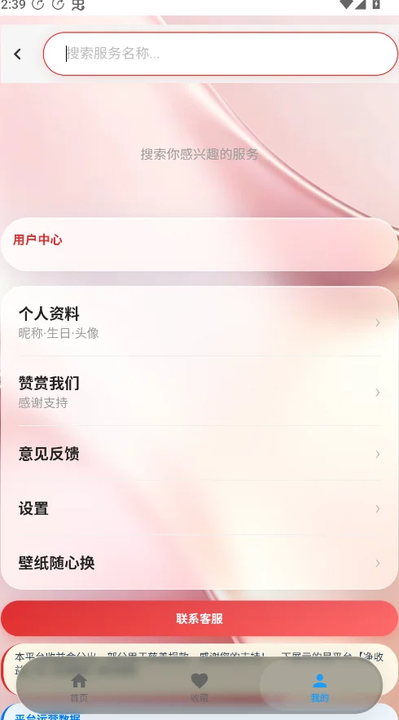 个人与设置入口可用于检查反馈、设置和其他管理项目。
04
按最小必要范围配置权限
文件处理可能需要读取选定文件,悬浮功能可能需要悬浮窗,自动化任务可能需要无障碍或后台运行。每项权限承担的作用不同。只在功能说明与当前任务确实相关时授权,不要为了省事一次开放所有权限。
配置自动任务时,先查看应用内总开关,再进入系统设置确认服务状态。返回应用后只执行一次测试,观察状态或执行记录是否变化。如果没有响应,依次检查权限、省电策略和后台限制,而不是同时切换多个模式。
隐私与控制停止使用某项自动能力时,先关闭应用内功能,再到系统无障碍、悬浮窗、通知或应用权限中撤销对应授权。
05
执行后复查结果与保存位置
处理文件后检查输出目录和文件内容;执行自动任务后查看状态记录;调整游戏相关选项后只观察一项变化。保留原文件或默认设置,有助于结果不符合预期时恢复。
若界面提示需要接受额外条款或确认操作,应先阅读内容,再决定是否继续。持续异常时返回初始状态,重启应用后按同一顺序复测。更多症状可前往问题排查,产品范围可回到概览核对。
一次只改变一个条件
清晰的任务、必要的权限和可复查的结果,是使用移动工具箱时最可靠的操作顺序。